Hexo搭建静态个人博客
教程目标及说明
编写一个可被外部访问的,主要用于存放Markdown文章的,具有多层页面的,特定主题风格的静态页面。
本指南仅记录个人搭建博客的步骤与心得,旨在抛砖引玉,让读者能以最简单的方式入门。如有更多探索需要,请阅读官方文档,或具有权威性质的教程文档。
一些你可能用得到的资源:
Hexo官方文档: https://hexo.io/zh-cn/docs
Hexo主题页面:https://hexo.io/themes/
butterfly主题官方文档:https://butterfly.js.org/posts/4aa8abbe/
_MDN-CSS教学文档:https://developer.mozilla.org/zh-CN/docs/Web/CSS
阶段1 Hexo搭建静态博客
-
安装带有npm的Node.js
- Node.js是JavaScript得以运行的环境
- npm则是JS的“插件库”,Hexo即是里面的插件之一。
- 使用
node -v与npm -v,确认安装的版本。
-
使用npm安装Hexo并初始化
- 安装:
npm install -g hexo-cli,全局安装hexo运行库 - 初始化:
hexo init Blog-test,在根目录下创建名为Blog-test的文件夹,并进行初始化。 - 安装依赖:
cd Blog-testnpm install,依据初始化生成的package.json,在node_module中安装必要的依赖包。 - 本地预览:
Hexo server,在终端按ctrl+c停止预览。 - Hexo的目录结构:source/post 文件夹下可以存放Markdown文章。
- 安装:
-
md文件的编写要求
- 需要在md文件开头(front-matter)写上
title:...,并用两个---分隔,否则只会渲染部分内容。 - 此外,front-matter 还可以写其他内容来实现更加丰富的效果,具体请参考相关文档。
1
2
3
4
---
title: 标题名
date: 2026-4-1
--- - 需要在md文件开头(front-matter)写上
-
编辑网页相关配置
- 在根目录下找到文件
_config.yml,在其中可以编辑网页的一些基本要素,具体请参阅Hexo文档。
- 在根目录下找到文件
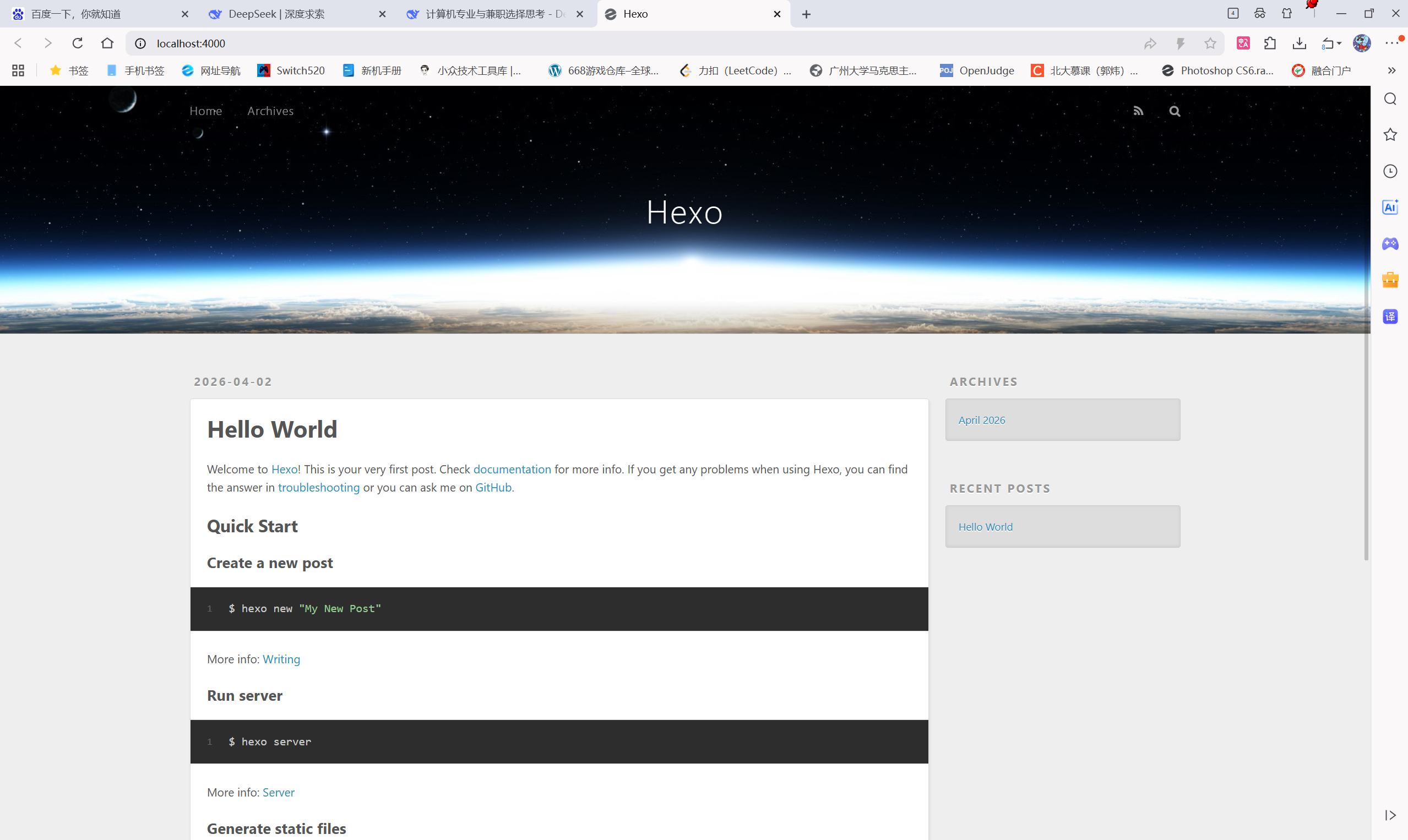
到此为止,使用Hexo快速构建静态博客的工作就完成了。接下来是美化与部署的流程。
阶段2 使用主题,自定义博客的第一步
-
使用现成的主题
-
在魔改之前:认识themes的文件架构
- 一个成熟的themes会在文件夹中提供_config.yml,不同于根目录的_config.yml控制整个网页,这个config只保存针对样式的修改。
- butterfly支持config的外置。在开始修改_config.yml之前,需要先将其复制-粘贴-重命名为_config.butterfly.yml到根目录中。在做出修改时,只修改新文件,避免之后更新覆盖已经修改的设置。
- 再补充一点:在修改config时,需要对字体、图片进行修改,涉及路径时,需要注意大部分的路径都以 source文件夹为根目录,且在写路径时必须在前面加斜线。在source之外的资源都无法被识别。例如在source/image中放置了一个LOGO.png,那么对应的config就是这样:
1 | nav: |
-
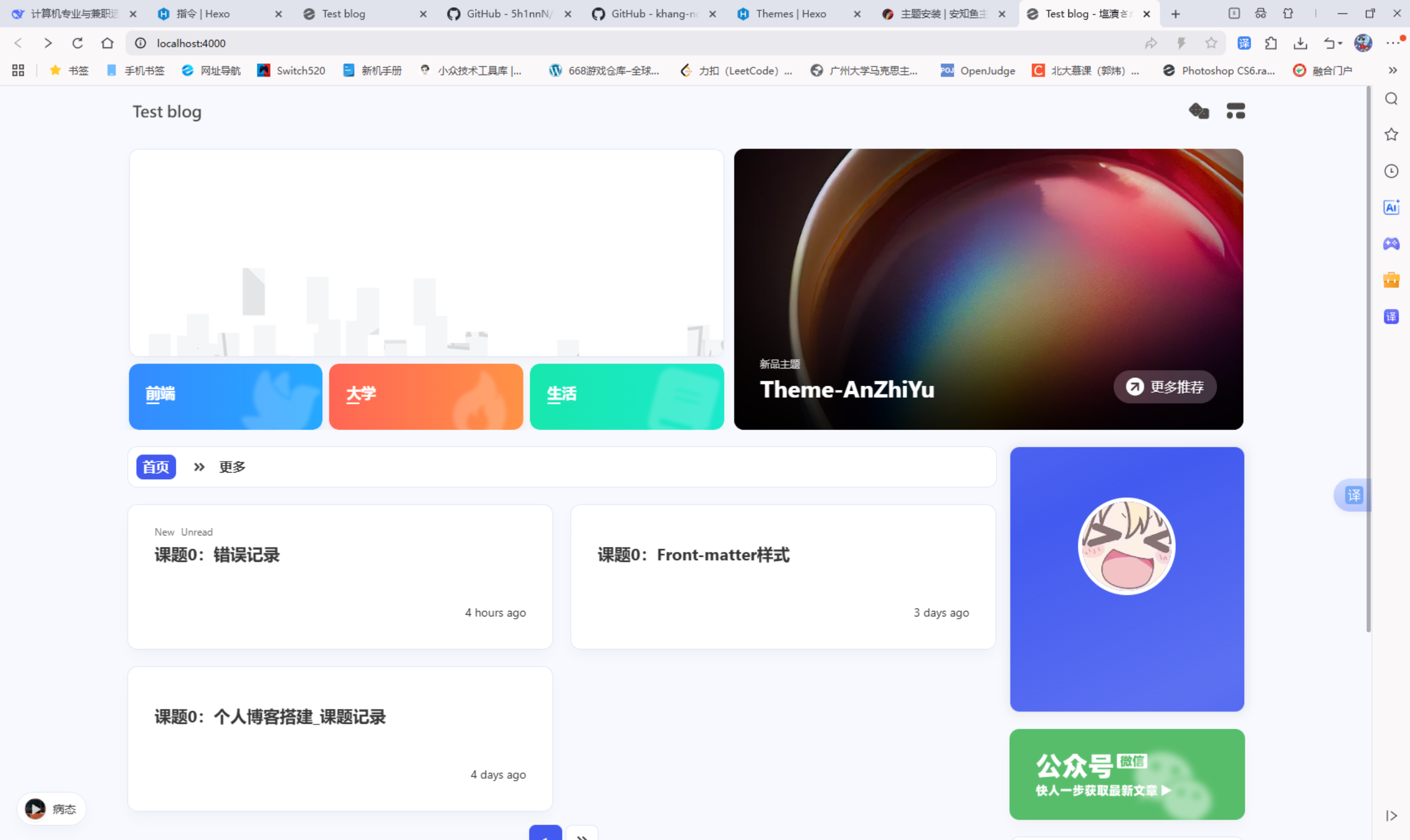
修改config:LOGO、Banner、Avatar等
- 有关butterfly的_config.butterfly.yml的修改,参阅官方文档。
- 参照butterfly官方文档,以及config文件中的说明,可对用放在source/images的图片对logo、banner、avatar等进行自定义。
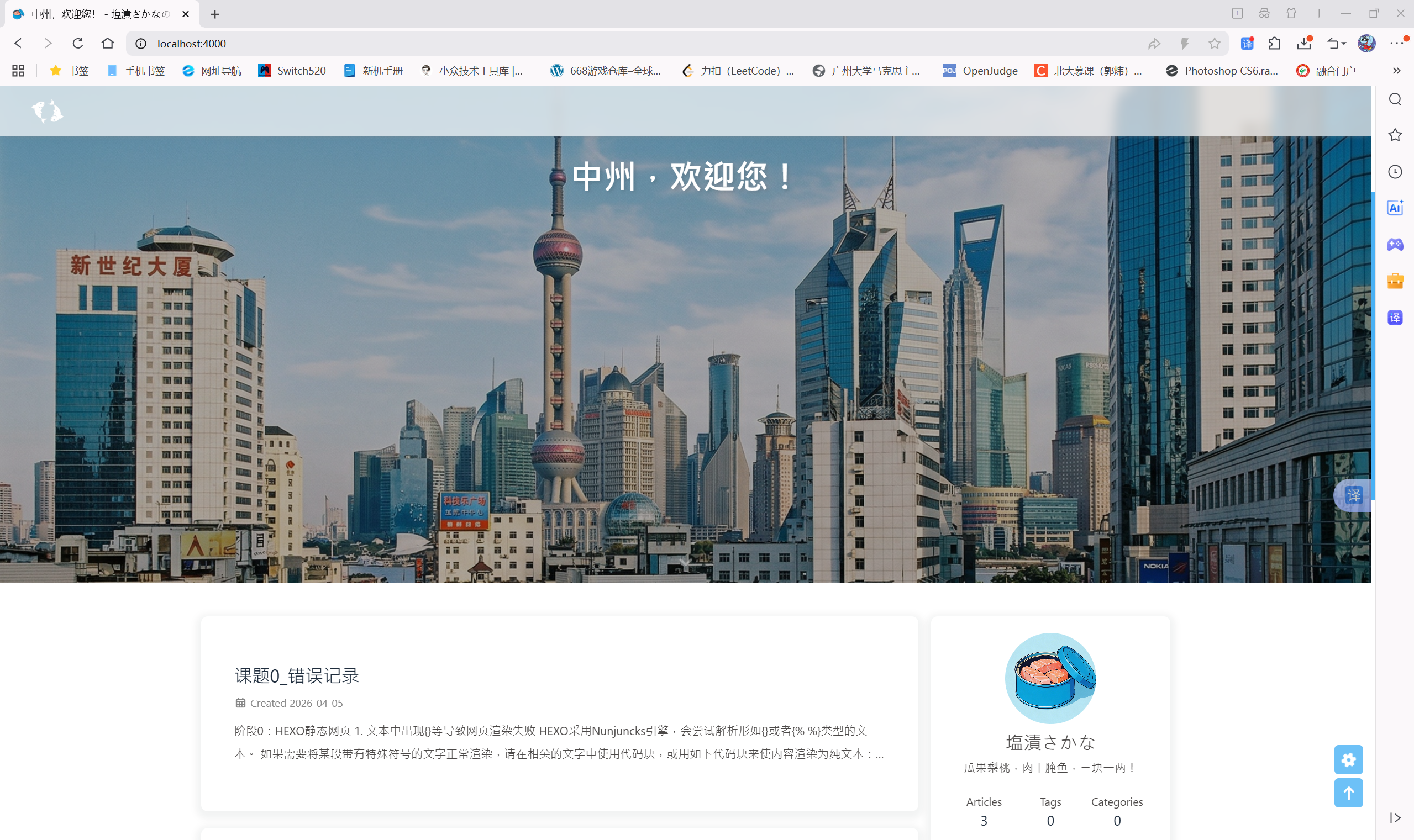
阶段3 使用CSS,进行深度魔改
本段建议参照 “阶段4:使用JavaScript监听页面” 阅读。
-
在这章之前:介绍三个与网页息息相关的文件:
- HTML,即网页的结构,也是对象表,它决定了网页的内容与结构,决定了网页中应当包含什么要素。此外,html还自带了天然的显示层级,即DOM树。
- CSS,即网页的外观,也是规则表,它选择HTML中规定的元素,并修改这些元素的显示样式。
- Javascript,即网页的行为,也是监听器,它保证了HTML中的元素何时产生变化。
- 简而言之:一个完整的网页经Javascript监听,操作html中的元素,依照css的规则产生变化。
-
深度魔改之前:什么是CSS?
-
层叠样式表(Cascading Style Sheets,缩写为 CSS) 是一种样式表语言,用来描述 HTML 或 XML(包括如 SVG、MathML 或 XHTML 之类的 XML 分支语言)文档的呈现方式。CSS 描述了在屏幕、纸质、音频等其他媒体上的元素应该如何被渲染的问题。
-
简单来说,CSS是一种规则表,它规定了页面中的某些元素应该具有什么样的显示效果。 例如,通过注入CSS文件,你可以为页面中处于某些特殊位置的图片附上滤镜、加上边框、改颜色等。结合JavaScript脚本,也可以实现切换的动画效果。
-
CSS学习文档:网页链接
-
-
CSS的基本语法
- CSS的基本语法是这样的:
1 | #选择器{ |
-
- 选择器用于选择页面中具有某些属性、类名等特征的元素。大括号内则可对该元素的一些属性进行赋值,以实现不同的效果。例如如下的代码:
1 | #page-header.nav-fixed { |
-
- 这段代码意思是:“选择id为
page-header,且属于nav-fixed类的对象,将其背景颜色修改为rgba(88, 146, 228, 0.3)的这种颜色。 - 看不懂没关系,后面会详细讲解“类”与“属性”的概念。
- 这段代码意思是:“选择id为
-
如何在页面中找到你要修改的元素
- 在页面中单击F12,进入开发人员工具页面。
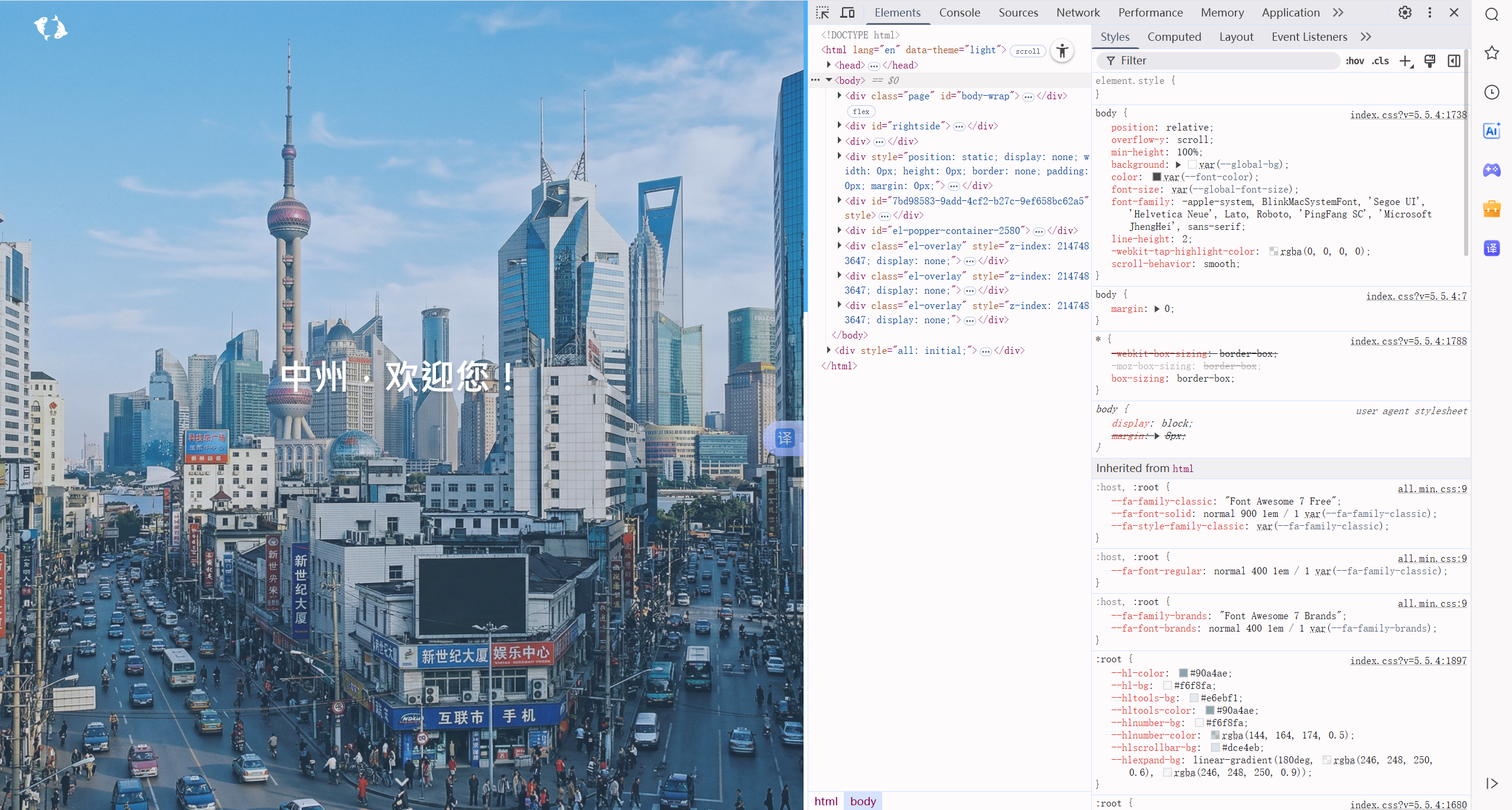
- 单击工具页面左上角,带箭头的小图标,或者按
Ctrl+shift+C 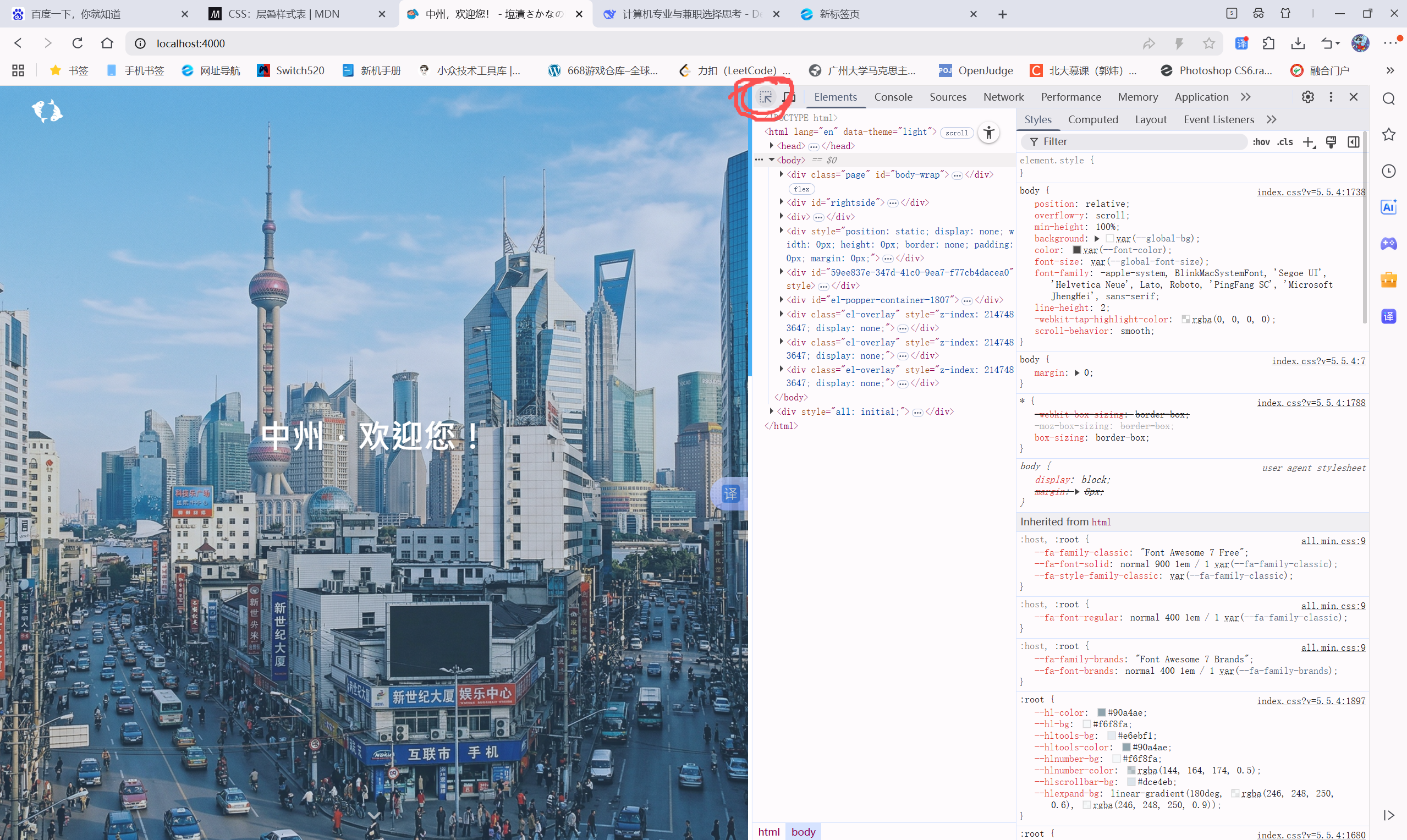
- 单击页面中的图片、文字等,就可以在右侧看到元素的类、id、样式等信息。
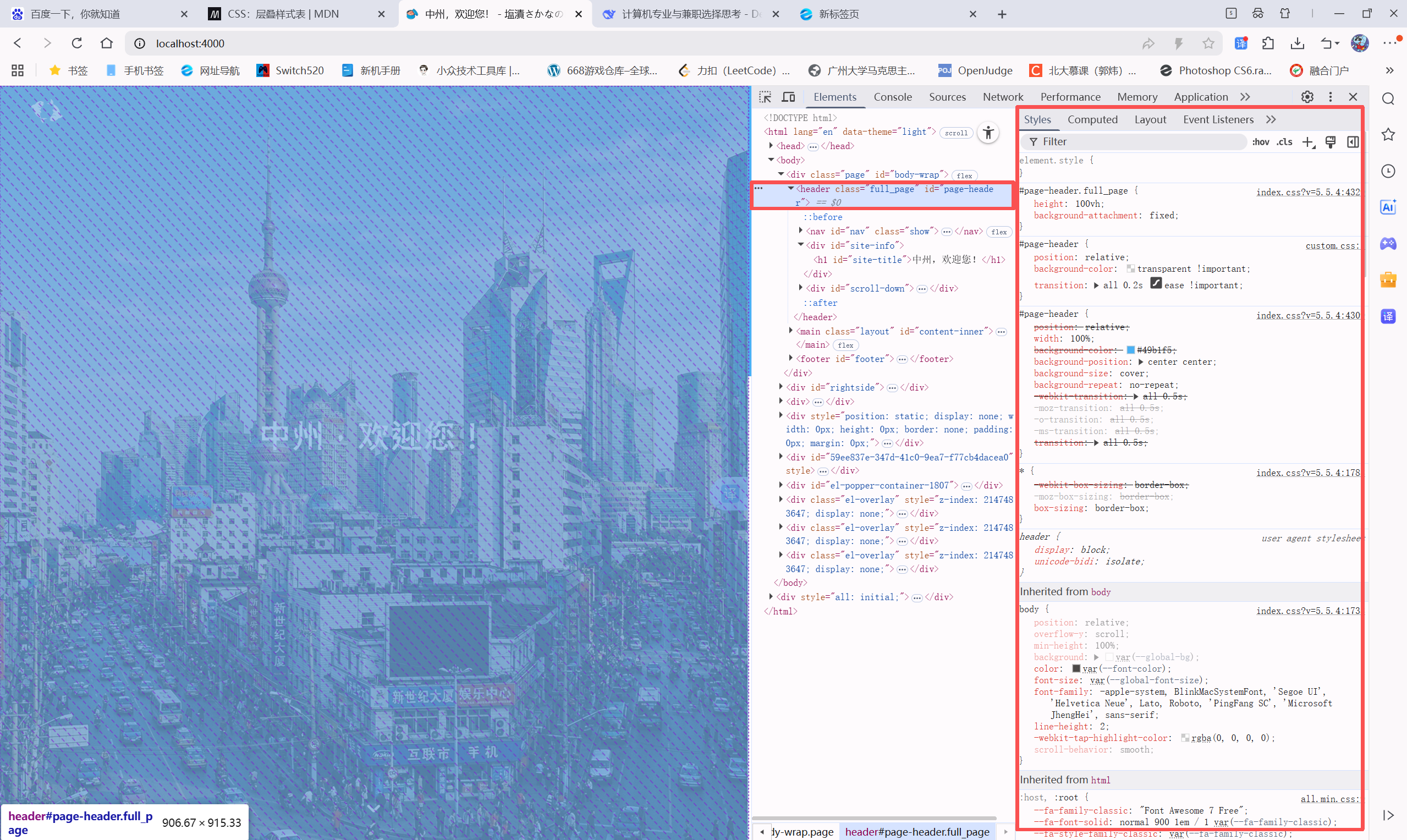
-
什么是类?什么是属性?
- 一个要素的类 (class) 是一种分类标识,它可以用来标识一组元素,让 CSS 可以统一设置样式,通常是JS脚本与CSS之间的桥梁。
- 一个要素的属性 (attribute) 类似于一个对象的成员变量,一些属性直接控制了要素的显示效果,也有一些控制要素存储的信息等。
- 总而言之:类是要素的标识,而属性是要素本身带有的信息。
-
在config中注入CSS文件
- 需要在根目录下的source创建css文件夹,将css文件放入其中。
- 在config.butterfly.yml中,找到如下字段:
1 | # Inject |
-
- 其中
href="..."中填写你的css文件路径。
- 其中
- 写一个简单的CSS样式:毛玻璃效果
- 本次不使用JS脚本,只用butterfly中,banner要素自带的
full_page与nav_fixed两个类,完成毛玻璃效果的实现。
- 本次不使用JS脚本,只用butterfly中,banner要素自带的
1 | #page-header { |
- 以下是一些必要的说明:
#page-header.nav-fixed::after是啥?- 这是一个选择器,它的意思是选择id为
page-header,具有nav-fixed类的after“伪要素”。 - 其中,
after与before是css自带的语法糖,它允许用户在不更改HTML的情况下,创建两个继承原要素的“伪要素”。每个要素都具有一个before与一个after。 - 其中
z-index代表的层级,类似于PS的图层,即要素显示的顺序。高的z-index代表这个对象显示在上层。例如这个案例中,就控制了after与before的index,让after即滤镜层显示在before的上面。 - 不具有
z-index与position的对象,则显示的顺序依照F12页面显示的顺序,即DOM树顺序。
- 这是一个选择器,它的意思是选择id为
- 有关
position、z-index与DOM树,目前有以下几点特性:- 当css中没有设置
position时,其值默认为static。 - 当
position不为static时,z-index才可起作用。只要z-index是正数,其总能覆盖在同等层级的static要素的上方。 z-index控制的层级顺序不是全局的,只能在同等层级的对象之间起作用。例如,如果对page-header本身进行了z-index: 1,对after设定了z-index:2,不会导致after覆盖在header上面,因为page-header是after的父级,对page-header进行改动只会影响这个整体同级元素中的显示顺序。
- 当css中没有设置
阶段4 使用JS脚本进行监听
这里不再涉及JS的具体语法讲解,只讲解实现过程。
-
在编写之前:注入JS文件
- 在source文件夹下创建js文件夹,新建custom.js文件。
- 在_config.butterfly.yml中更改:
1
2
3
4
5
6
7inject:
head:
- <link rel="stylesheet" href="/css/custom.css">
# - <link rel="stylesheet" href="/xxx.css">
bottom:
- <script src="/js/custom.js"></script> #这一行是JS文件
# - <script src="xxxx"></script> -
源代码讲解:
1 | function on_DOM_ready () { |
- 这段代码主要有以下过程:
- 调用的addEventListener是一个添加监听器的函数,它接受两个参数:触发监听器的时间、一个函数,它将会在事件发生的同时执行这个函数。
onDOMready是一个外部定义的函数,其在代码尾部作为回调函数。var header=...即寻找ID为page-header的要素,并将其赋值给header,如果header为空,则返回(异常处理)- 定义一个常量
SCROLL_TRIGGER,即触发滤镜的距离。 - 定义一个判定函数,当滚动超过滚动阈值时,为
header赋予blur-banner类,否则移除该类。 - 再添加一个监听器,在滚动时调用判定函数。
- 调用一次,确保创建网页或刷新时,banner能正常显示。
- 当刷新或触发网页时,代码的运行过程:
- 创建
document监听器。 - 刷新时,构建DOM树。构建完成后触发
DOMContentLoaded事件,执行on_DOM_ready()。 - 创建
window监听器。 - 触发一次
scroll_handle函数,确保刷新后,处于应触发滤镜位置的header可正确显示滤镜。 - 当用户滚动页面时,
window监听器工作,触发scroll_handle函数。
- 创建